
Google Ads hesabınız için “geçiş anahtarı oluşturmanız gerekiyor” şeklinde bir e-posta veya hesap içi bildirim aldıysanız, bunun anlamı şifrenizin hemen devre dışı kalacağı değildir. Google, bazı hesaplarda kullanıcı erişimini değiştirme, hesap bağlantılarını güncelleme veya faturalandırma bilgilerini değiştirme gibi hassas işlemlerde daha güçlü bir doğrulama yöntemi isteyebilir.
Bu rehberde yalnızca Google’ın güncel yardım dokümanlarında yer alan adımları kullanarak Google Ads geçiş anahtarı nasıl oluşturulur, doğru hesap nasıl seçilir ve kurulum sonrasında durum nasıl kontrol edilir sorularını açıklıyorum.
Google Ads Geçiş Anahtarı Nedir?
Geçiş anahtarı, şifre yerine veya kimlik doğrulamanın güçlü bir adımı olarak kullanılabilen kriptografik bir giriş yöntemidir. Kullanıcı, cihazındaki Face ID, Touch ID, parmak izi ya da ekran kilidi PIN’i ile kimliğini doğrular. Google’a göre geçiş anahtarları kopyalanamaz, yazılı olarak saklanamaz ve başka bir kişiye parola gibi iletilemez. Bu yapı, sahte giriş sayfaları üzerinden yapılan kimlik avı saldırılarına karşı şifrelerden daha güçlü koruma sağlar.
Google Ads Neden Geçiş Anahtarı İstiyor?
Tüm reklamverenler geçiş anahtarı oluşturabilir. Ancak Google Ads’in resmî açıklamasına göre bazı hesaplarda hassas işlemleri tamamlamak için geçiş anahtarı zorunlu olabilir. Hesabınız bu uygulamadan etkileniyorsa Google sizi e-posta ve ürün içi bildirimle bilgilendirir.
Geçiş anahtarı istenebilecek işlemlere şu örnekler veriliyor:
- Google Ads hesabına yeni kullanıcı ekleme,
- Kullanıcı erişimlerini veya izinlerini değiştirme,
- Hesap bağlantılarıyla ilgili değişiklik yapma,
- Faturalandırma bilgilerini değiştirme.
Geçiş anahtarı kurulumu, Google Ads reklamveren doğrulaması ile aynı işlem değildir. Reklamveren doğrulaması işletmenin veya reklamverenin kimliğini ve faaliyetini doğrularken, geçiş anahtarı hesabı kullanan kişinin güvenli biçimde kimlik doğrulamasını sağlar.
Kurulumdan Önce Neler Gerekli?
Kuruluma başlamadan önce aşağıdaki kontrolleri yapın:
- Doğru Google hesabını seçin: Birden fazla Google hesabı açıksa, Google Ads erişiminin bulunduğu e-posta adresinde olduğunuzdan emin olun.
- Kişisel cihaz kullanın: Geçiş anahtarını ortak kullanılan bilgisayarda veya telefonda oluşturmayın.
- Ekran kilidini açın: Cihazda Face ID, Touch ID, parmak izi, Windows Hello veya PIN gibi bir ekran kilidi tanımlı olmalıdır.
- Gizli modu kapatın: Bazı tarayıcılar gizli moddayken geçiş anahtarı oluşturulmasına izin vermez.
- Tarayıcıyı ve işletim sistemini güncelleyin: Eski sürümler kurulum istemini göstermeyebilir.
| Alan | Google’ın belirttiği asgari destek |
|---|---|
| Bilgisayar | Windows 10+, macOS Ventura+ veya ChromeOS 109+ |
| Telefon | Android 9+ veya iOS 16+ |
| Tarayıcı | Chrome 109+, Safari 16+, Edge 109+ veya Firefox 122+ |
| Haricî anahtar | FIDO2 destekli donanım güvenlik anahtarı |
Google Ads Geçiş Anahtarı Nasıl Oluşturulur?
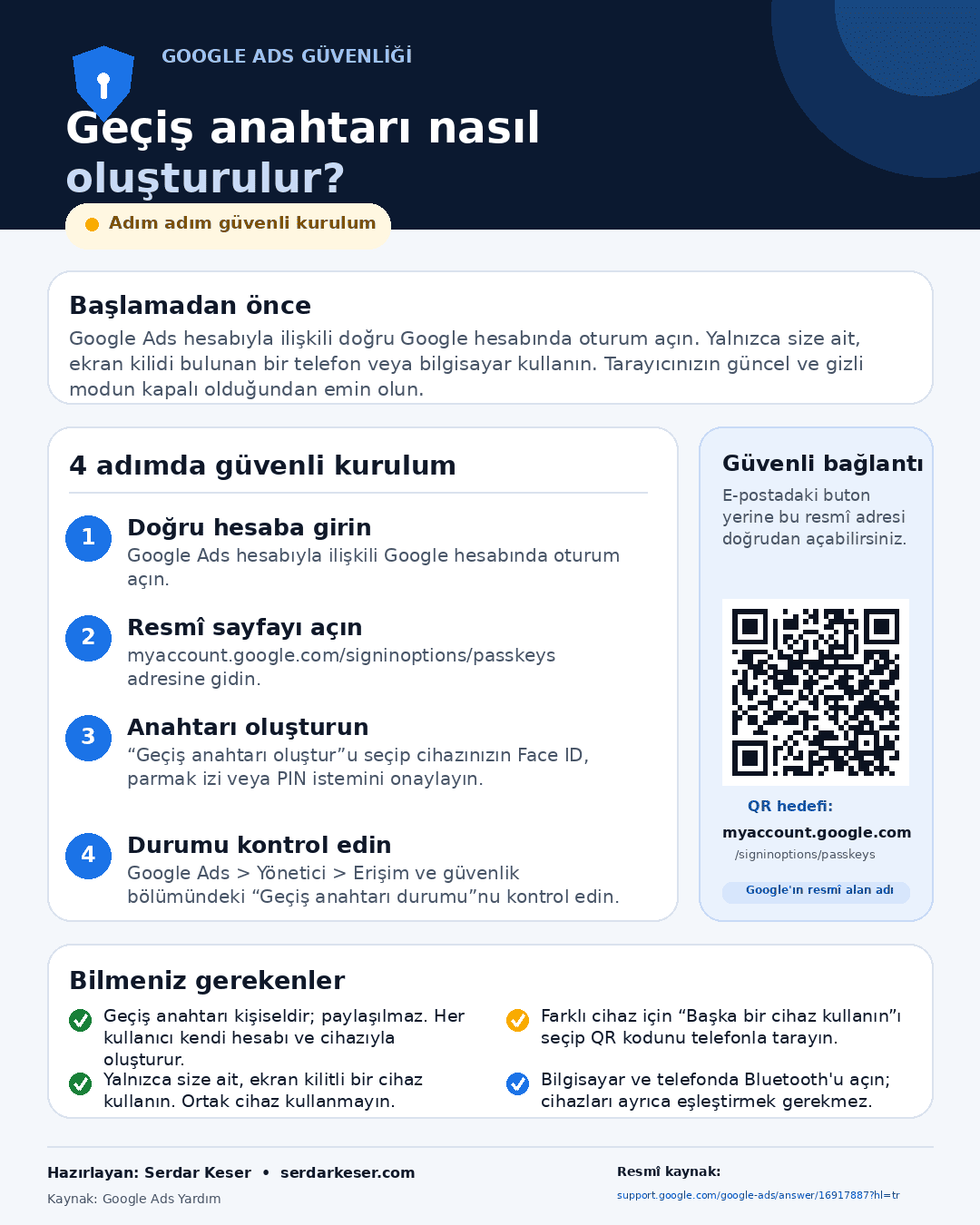
Google Ads ile ilişkili hesaba giriş yapın
Tarayıcının sağ üst köşesindeki profil simgesinden açık olan e-posta adresini kontrol edin. Geçiş anahtarı Google Ads müşteri numarası için değil, hesaba erişen Google hesabı için oluşturulur.
Google’ın resmî geçiş anahtarı sayfasını açın
E-postadaki bir bağlantıya güvenmek yerine adresi doğrudan tarayıcıya yazabilirsiniz:
https://myaccount.google.com/signinoptions/passkeysAdres çubuğunda alan adının myaccount.google.com olduğundan emin olun.
“Geçiş anahtarı oluştur” seçeneğini kullanın
Google sizden yeniden giriş yapmanızı veya kimliğinizi doğrulamanızı isteyebilir. Ardından “Geçiş anahtarı oluştur” düğmesini seçin. Düğmenin ve doğrulama ekranının görünümü işletim sistemine göre değişebilir.
Cihazın güvenlik istemini onaylayın
Windows Hello, Touch ID, Face ID, parmak izi ya da cihaz PIN’i ile işlemi onaylayın. Bu aşamada kullandığınız biyometrik veri Google’a gönderilmez; doğrulama cihaz üzerinde yapılır.
Anahtarın listede göründüğünü kontrol edin
Kurulum tamamlandığında oluşturduğunuz geçiş anahtarı aynı sayfadaki listede görünür. Tanımadığınız veya artık kullanmadığınız cihazlara ait kayıtlar varsa kaldırmadan önce cihazın gerçekten size ait olmadığını dikkatle doğrulayın.
Google Ads’te Geçiş Anahtarı Durumu Nasıl Kontrol Edilir?
- Google Ads hesabını açın.
- Yönetici menüsüne girin.
- Erişim ve güvenlik bölümünü açın.
- Kullanıcı satırındaki Geçiş anahtarı durumu sütununu kontrol edin.
Yönetici hesaplarında “Hiyerarşinin tamamındaki kullanıcıları göster” seçeneğiyle hesap ağacındaki kullanıcıların durumunu inceleyebilirsiniz. Bu ekran, hangi kullanıcının kendi Google hesabında geçiş anahtarı oluşturduğunu görmenizi sağlar.
Geçiş Anahtarı Farklı Bir Cihazda Nasıl Kullanılır?
Google Ads işlemini bilgisayarda yapıyor, geçiş anahtarını ise telefonda tutuyorsanız anahtarı bilgisayara kopyalamanız gerekmez:
- Doğrulama ekranında Başka bir cihaz kullanın veya Farklı bir telefon/tablet seçeneğini seçin.
- Bilgisayarda gösterilen QR kodunu telefonun kamerasıyla tarayın.
- Telefonda Face ID, parmak izi veya ekran kilidi PIN’iyle doğrulamayı tamamlayın.
- Doğrulama tamamlandığında bilgisayardaki işlem otomatik olarak devam eder.
Bu yöntemde bilgisayar ve telefonda Bluetooth açık olmalı ve cihazlar birbirine yakın bulunmalıdır. Cihazları Bluetooth ayarlarından ayrıca eşleştirmek gerekmez.
Ajans ve Çok Kullanıcılı Google Ads Hesaplarında Ne Yapılmalı?
Geçiş anahtarı kişiseldir. Bu nedenle aynı Google hesabını ve şifreyi birden fazla çalışanın kullandığı ortak ajans girişleri geçiş anahtarı yapısıyla uyumlu değildir. Google, ajansların her çalışanı benzersiz e-posta adresiyle kullanıcı olarak eklemesini öneriyor.
- Her kullanıcı kendi Google hesabıyla erişmelidir.
- Her kullanıcı kendi cihazında kişisel geçiş anahtarını oluşturmalıdır.
- Cihaz PIN’i, biyometrik doğrulama veya QR ekran görüntüsü başka biriyle paylaşılmamalıdır.
- Görevden ayrılan kullanıcıların erişimi Google Ads’in Erişim ve güvenlik bölümünden kaldırılmalıdır.
Bu yaklaşım hem hesap güvenliğini güçlendirir hem de Google Ads değişiklik geçmişinde işlemi yapan gerçek kullanıcının izlenebilmesini kolaylaştırır.
Sık Karşılaşılan Geçiş Anahtarı Sorunları
“Geçiş anahtarı oluştur” düğmesi görünmüyor
Önce doğru Google hesabında olduğunuzu kontrol edin. Tarayıcıyı güncelleyin, gizli modu kapatın ve cihazınızda ekran kilidi bulunduğundan emin olun. İş veya okul hesabı kullanıyorsanız Workspace yöneticisinin ayarları oturum açma seçeneklerini etkileyebilir.
“Geçiş anahtarı zaten mevcut” uyarısı çıkıyor
Geçiş anahtarları ve güvenlik anahtarları sayfasındaki kayıtları inceleyin. Doğru cihaz için kayıt bulunuyor fakat çalışmıyorsa Google, ilgili cihaz kaydını kaldırıp yeniden oluşturmayı sorun giderme seçeneklerinden biri olarak belirtiyor.
Kurulum tamamlandı ama Google Ads doğrulamıyor
Yeni geçiş anahtarlarının Google Ads ile eşleşmesi yaklaşık 1-2 gün sürebilir. Google ayrıca bazı yeni anahtarların 7 günlük güvenlik gecikmesine tabi olabileceğini belirtiyor. Anahtarı art arda silip yeniden oluşturmak yerine eşleşme süresini beklemek daha sağlıklıdır.
“Geçiş anahtarı bulunamadı” hatası alıyorum
Anahtar cihazdan yerel olarak kaldırılmış olabilir. Google hesabınızdaki geçiş anahtarı kayıtlarını kontrol edin. Kullanmadığınız veya erişiminizi kaybettiğiniz cihazlara ait kayıtları güvenlik ayarlarından kaldırın.
Telefon değişti veya eski cihaza erişemiyorum
Google hesabınızda oturum açabiliyorsanız eski cihaza ait geçiş anahtarını güvenlik ayarlarından kaldırın ve yeni kişisel cihazınızda yeni bir anahtar oluşturun. Hesaba ya da eski doğrulama cihazına erişemiyorsanız Google Destek üzerinden hesap kurtarma sürecini başlatın.
Google Ads Geçiş Anahtarı Hakkında Sıkça Sorulan Sorular
Geçiş anahtarı oluşturunca Google şifrem silinir mi?
Hayır. Geçiş anahtarı oluşturmak mevcut kimlik doğrulama ve hesap kurtarma yöntemlerini otomatik olarak kaldırmaz. Google Ads’e standart şifre ve 2 Adımlı Doğrulama yöntemleriyle giriş yapmaya devam edebilirsiniz.
Her cihazda ayrı geçiş anahtarı oluşturmak zorunda mıyım?
Hayır. Google, hesap için uygun tek bir cihazın yeterli olduğunu belirtiyor. Bununla birlikte hassas işlem yaptığınız her kişisel cihazda geçiş anahtarı oluşturmak kullanım kolaylığı ve güvenlik açısından öneriliyor.
Geçiş anahtarını ajansımla veya çalışanımla paylaşabilir miyim?
Hayır. Geçiş anahtarı kişisel cihaza ve cihazın ekran kilidine bağlıdır. Ajans veya ekip çalışanları kendi e-posta adresleriyle Google Ads’e kullanıcı olarak eklenmeli ve kendi geçiş anahtarlarını oluşturmalıdır.
Parmak izim veya yüz taramam Google’a gönderilir mi?
Hayır. Google Hesabı Yardımı’na göre biyometrik veriler cihazınızda kalır ve Google ile paylaşılmaz.
Geçiş anahtarı ile reklamveren doğrulaması aynı şey mi?
Hayır. Geçiş anahtarı hesap erişimini ve hassas işlemleri yapan kullanıcıyı doğrular. Reklamveren doğrulaması ise reklamverenin veya işletmenin kimlik ve faaliyet bilgileriyle ilgilidir.
Google Ads geçiş anahtarı hemen etkinleşir mi?
Google, yeni geçiş anahtarlarının Google Ads ile eşleşmesinin yaklaşık 1-2 gün sürebileceğini; bazı durumlarda 7 günlük güvenlik gecikmesi uygulanabileceğini belirtiyor.
Sonuç
Google Ads geçiş anahtarı kurulumu birkaç adımdan oluşur: doğru Google hesabını seçmek, kişisel ve ekran kilitli bir cihaz kullanmak, Google’ın resmî geçiş anahtarı sayfasından anahtarı oluşturmak ve Google Ads’in Erişim ve güvenlik bölümünden durumu kontrol etmek. En kritik nokta, ortak hesap kullanmamak ve her kullanıcıya ayrı erişim tanımlamaktır.
Hesabınızda geçiş anahtarı, kullanıcı erişimi, reklamveren doğrulaması veya başka bir güvenlik bildirimiyle ilgili sorun yaşıyorsanız işlem yapmadan önce hesabın mevcut erişim yapısını kontrol etmek gerekir. Yanlış kullanıcıyı silmek veya çalışan bir geçiş anahtarını gereksiz yere kaldırmak, hesabın yönetimini zorlaştırabilir.
Google Ads Hesabınızda Güvenlik Sorunu mu Var?
Kullanıcı erişimleri, geçiş anahtarı ve reklamveren doğrulama sürecinizi birlikte kontrol edelim.
WhatsApp’tan Destek Alın